입력 · 인식 확인
받은 주문을 넣으면,
거래처와 품목이 보입니다.
- 누가 입력하는지 확인하고 납품일을 고릅니다.
- 받은 주문을 붙여 넣거나 직접 입력합니다.
- 아래의 실시간 인식에서 거래처·품목·수량이 맞는지 살핍니다.
두께나 작업 요청은 품목 뒤 괄호 안에 적습니다. 예: 제육20 (3미리로 작업). 미등록 거래처·품목은 화면에서 따로 표시되므로 확인이 필요합니다.
월성푸드의 업무 흐름
작업지시서에 모은 주문을 푸드핀으로 불러오고,
이력정보와 저울 라벨을 확인합니다.
보관 온도는 콜드가드로 따로 살핍니다.
현재 업무 방식과 개발 기능을 소개합니다. 모든 기능이 무료판에 포함된 것은 아니며, 고객용 연결 서비스는 준비 중입니다.
화면을 누르면 크게 볼 수 있습니다. 주문·거래처·금액·온도는 공개용 합성 자료이며, 화면마다 재현 방식과 범위를 표시했습니다.
메신저로 받은 주문을 붙여 넣고, 납품일과 인식 결과를 확인합니다. 작업지시서를 만든 뒤 내용을 검토하고 저장합니다.
입력 · 인식 확인
두께나 작업 요청은 품목 뒤 괄호 안에 적습니다. 예: 제육20 (3미리로 작업). 미등록 거래처·품목은 화면에서 따로 표시되므로 확인이 필요합니다.
생성 · 저장 전 검토
화면은 저장 전 검토 예시입니다. 입력 화면과 동일한 가상 주문 2곳·5품목·44kg을 사용했습니다.
위 입력·생성 화면은 같은 가상 주문입니다. 아래 상세표·작업자용·포장자용 인쇄 화면은 별도의 가상 주문 묶음입니다. 작업지시서와 주문 연결은 고객용 제공 준비 중이며 현재 무료판 다운로드에 포함된 서비스가 아닙니다.
같은 주문을 목적에 맞게 나누어 봅니다. 작업할 총량을 확인하고, 거래처별 구성과 실제 중량을 맞춥니다.
작업자용품목·용도별 작업량과 세절 규격 확인
포장자용거래처별 구성·특이사항·누락 여부 확인
장부로 넘길 값주문량과 실제 출고 중량을 구분
상세표·작업자용·포장자용은 같은 가상 주문 묶음입니다. 이후 푸드핀 화면은 기능 설명을 위한 별도의 합성 예시입니다.
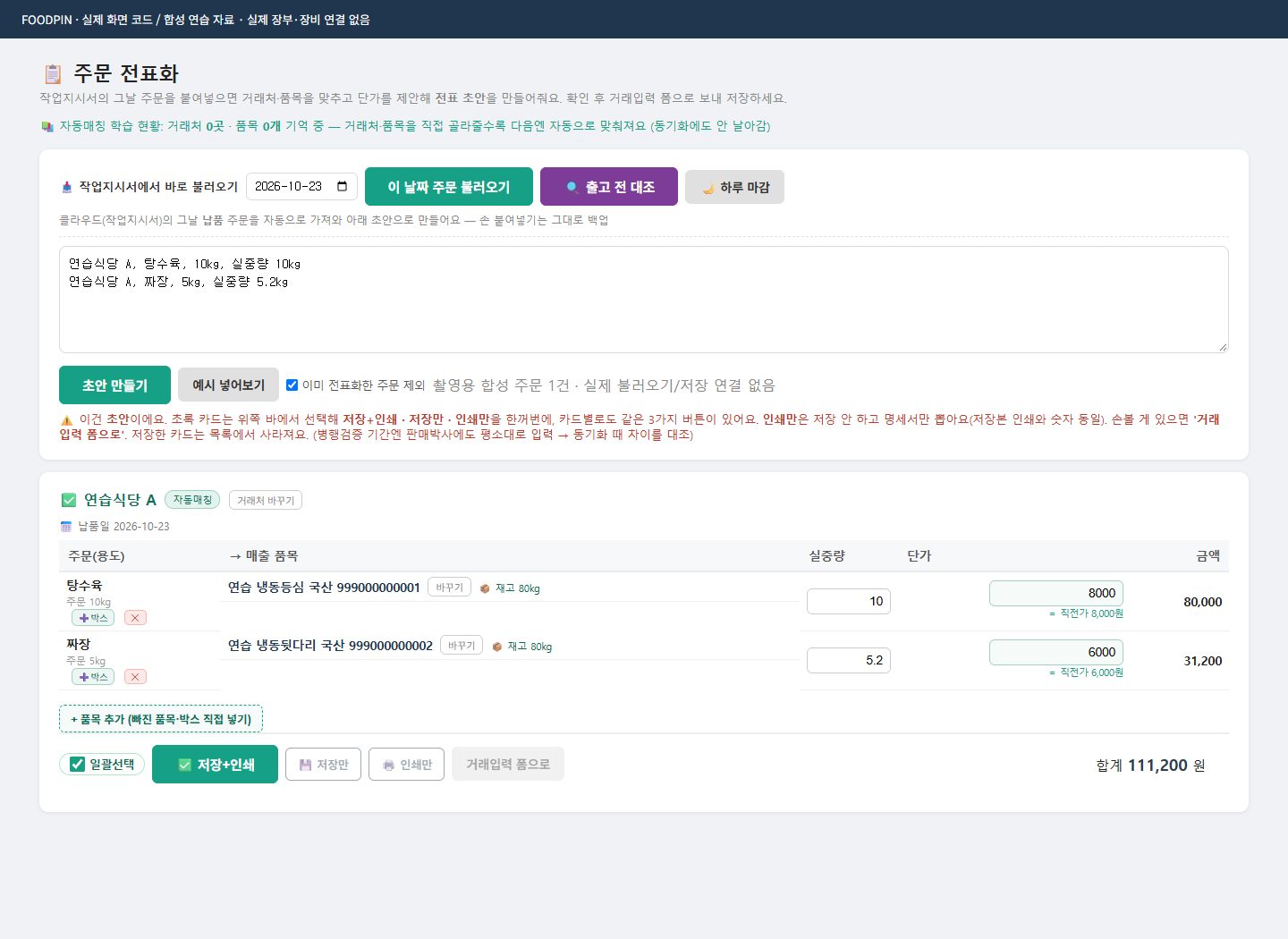
푸드핀에서 납품일을 골라 작업지시서 주문을 불러옵니다. 거래처·매출 품목·실중량·단가를 확인한 뒤 저장하고 명세서를 출력합니다.
불러오기날짜별 주문 가져오기 · 복사/붙여넣기는 보조 경로
사람이 확인품목 연결, 실중량, 단가, 이미 전표화한 주문
확인한 뒤 저장전표 저장과 명세서 출력 선택
주문 연결은 고객용 제공 준비 중입니다. 무료판의 수동 전표 입력·명세서 출력과 구분합니다. 주문을 가져오는 것만으로 매출이 자동 확정되지는 않습니다.
장부에 기록한 이력번호를 검색해 매입·판매 내역과 출고 거래처를 확인합니다. 문의나 회수 확인이 필요할 때 기록을 좁혀 볼 수 있습니다.
조회 기준품목에 기록된 이력번호
확인할 내용입고·출고 수량, 날짜, 거래처
다음 업무해당 로트의 거래처 확인과 저울에 쓸 이력정보 선택
이 화면은 장부 안의 이력 추적입니다. 외부 이력정보 조회/API와는 별개이며, 외부 조회는 고객별 연결 준비가 필요합니다. 기록하지 않은 이력이나 여러 번호를 묶은 품목은 별도 확인해야 합니다.
장부에서 찾은 이력번호를 별도 연결 도구로 저울 품목에 맞춰 전송하고, 다시 읽은 값과 시험 라벨을 확인하는 흐름입니다.
연결 전저울 기종·통신 환경·품목 번호 확인
연결 과정이력번호 선택 → 품목 연결 → 전송
마지막 확인전송한 값 재조회와 라벨 시험 출력
CAS CL5500·CL5200 개발 기록 기준 · 고객용 제공 준비 중. 저울에서 잰 무게가 매출로 자동 저장되는 기능은 아닙니다. 장비·통신·라벨 설정에 따라 별도 확인이 필요합니다.
주문 처리와 별도로, 냉장·냉동 센서의 온도를 기록하고 대시보드에서 추이를 확인합니다. 설정한 조건에 따른 이상 알림과 기록 끊김 감시를 개발했습니다.
센서 → 기록온도 센서에서 읽은 값을 기록
대시보드현재 값, 기간별 그래프, 일별 요약 확인
이상 확인설정 조건과 기록 공백 확인 · 현장 점검
콜드가드는 별도 도구이며 푸드핀 통합 화면과 고객용 설치·알림·지원은 준비 중입니다. 냉동고를 제어하거나 식품 안전을 판정하는 기능이 아닙니다. 센서·전원·케이스·설치 초기 비용은 별도이며 실제 알림 전달과 장기 기록은 현장 검증이 필요합니다.
처음에는 기본 장부부터
기본 장부·전표·A4 명세서는 무료판 베타에서 확인할 수 있습니다.
주문 연동과 장비 연결은 고객용 제공 준비 중입니다.
다운로드는 0.1.1 수정 검증본입니다. 새 PC·실제 프린터·USB 확인 전 업무 사용과 고객 전달은 보류합니다.